Spreadfirefox Affiliate Button

กูเกิลขยาย"Gmail Labs"พร้อมใช้49ภาษาทั่วโลก

กูเกิลพัฒนา Gmail Labs พร้อมใช้งานแล้ว 49 ภาษาทั่วโลก เพื่อเป็นพื้นที่สำหรับทดลองฟีเจอร์ใหม่ๆ ซึ่งเป็นบริการฟรีอีเมลของกูเกิล

พรทิพย์ กองชุน ผู้จัดการฝ่ายการตลาด – ประเทศไทย ของกูเกิล เอเชียตะวันออกเฉียงใต้ กล่าวว่า กูเกิลนำเสนอฟีเจอร์ขั้นทดลองแก่ผู้ใช้ทั่วโลกในโอกาสฉลอง Gmail ครบรอบ 5 ปี โดยการพัฒนา Gmail Labs พร้อมใช้งานแล้วใน 49 ภาษาทั่วโลก เพื่อให้ Gmail Labs เป็นพื้นที่สำหรับทดลองฟีเจอร์ใหม่ๆ ซึ่งเป็นบริการฟรีอีเมลของกูเกิล

Gmail Labs นำเสนอเครื่องมือที่แปลกใหม่และเป็นประโยชน์สำหรับการปรับปรุงและปรับ แต่งกล่องจดหมายตามความต้องการของผู้ใช้ Gmail Labs เปิดตัวเป็นครั้งแรกในเวอร์ชั่นภาษาอังกฤษเมื่อเดือนมิถุนายน 2551 โดยนำเสนอ 43 ฟีเจอร์ใน 43 สัปดาห์ และปัจจุบันฟีเจอร์ส่วนใหญ่พร้อมใช้งานทั่วโลกเป็นภาษาท้องถิ่น รวมถึงภาษาไทย ผู้ใช้จะสามารถเปิดและปิดการใช้งานฟีเจอร์ Gmail Labs ได้ง่าย ด้วยการคลิกเมาส์เพียงไม่กี่ครั้งเท่านั้น ตัวอย่างฟีเจอร์ของ Gmail Labs ได้แก่
  1. ออฟไลน์ จีเมล (Offline Gmail) – เข้าถึงอีเมลของคุณและเขียนอีเมลแม้กระทั่งในช่วงเวลาที่คุณไม่สามารถเชื่อม ต่ออินเทอร์เน็ตได้ และเมื่อคุณเชื่อมต่ออินเทอร์เน็ตอีกครั้ง การเปลี่ยนแปลงที่คุณกระทำก็จะถูก ซิงโครไนซ์เข้ากับระบบ

  2. ยกเลิกการส่ง (Undo Send) – เพิกถอนการส่งอีเมลหลังจากที่คลิกส่งไปแล้วไม่เกิน 5 วินาที

  3. เมาไม่ส่ง (Mail Goggles) – ภายในช่วงเวลาที่กำหนด เครื่องมือนี้จะอนุญาตให้คุณส่งอีเมลได้ในเฉพาะกรณีที่คุณสามารถตอบโจทย์เลข ง่ายๆ ได้อย่างถูกต้อง มิฉะนั้นคุณก็ควรจะเข้านอนเสียก่อน แล้วค่อยกลับมาตอบโจทย์อีกครั้งในตอนเช้า

  4. เครื่องตรวจจับการลืมไฟล์แนบ (Forgotten Attachment Reminder) – ป้องกันไม่ให้คุณเผลอส่งข้อความโดยไม่ได้แนบไฟล์ที่เกี่ยวข้อง โดยจะมีข้อความแจ้งเตือนปรากฏขึ้นหากคุณเอ่ยถึงไฟล์แนบไว้ในอีเมล แต่คุณยังไม่ได้แนบไฟล์ใดๆ

  5. Tasks – เพิ่มรายการสิ่งที่ต้องทำไว้ในกล่องจดหมายของคุณ โดยคุณจะสามารถสร้างรายการงานด้วยตนเอง หรือสร้างจากอีเมลโดยตรง และแก้ไขรายการจากโทรศัพท์ของคุณในขณะที่คุณกำลังเดินทาง
การเปิดตัว Gmail Labs ทั่วโลกในช่วงเวลาที่ Gmail ครบรอบ 5 ปี เป็นการสร้างสรรค์นวัตกรรมอย่างรวดเร็วและต่อเนื่องใน Gmail Labs ซึ่งเป็นตัวอย่างที่แสดงให้เห็นอย่างชัดเจนถึงพัฒนาการของ Gmail ตลอดช่วงระยะเวลา 5 ปีที่ผ่านมา โดยเฉพาะอย่างยิ่งในเรื่องของการสร้างโปรแกรมอีเมลที่แปลกใหม่และใช้งานง่าย สำหรับผู้ใช้

“หาก มองย้อนกลับไปในอดีตขณะเมื่ออีเมลยังคงผูกติดอยู่กับระบบเดสก์ทอป เราจะพบว่าตอนนั้นอีเมลมีข้อจำกัดอย่างมากทั้งในเรื่องของพื้นที่เก็บข้อมูล และประโยชน์ใช้สอย เนื่องจาก Gmail ทำงานบนระบบ Cloud ที่แปลว่าเมฆในเครือข่ายอินเทอร์เน็ต ดังนั้นเราจึงสามารถสร้างนวัตกรรมได้อย่างรวดเร็ว และนำเสนอฟีเจอร์ใหม่ๆ ที่สร้างสรรค์และมีประโยชน์ได้อย่างต่อเนื่อง”

ทั้งนี้ ภาษาใหม่ๆ สำหรับ Gmail Lab ได้แก่ เบงกาลี บัลแกเรีย คาตาลัน จีน (ดั้งเดิม, ประยุกต์) โครเอเชีย เช็ก เดนมาร์ก เอสโตเนีย ฟินแลนด์ เยอรมัน กรีก คุชราต ฮินดี ฮังกาเรียน ไอซ์แลนด์ อินโดนีเซีย อิตาลี ญี่ปุ่น คันนาดา เกาหลี ลัตเวีย ลิธัวเนีย มาเลย์ มาลายาลัม มาราธี นอร์เวย์ โอริยะ โปแลนด์ โปรตุเกส (บราซิล, โปรตุเกส) โรมาเนีย รัสเซีย เซอร์เบีย สโลวัก สโลเวเนีย สเปน สวีเดน ตากาล็อก ทมิฬ เตลูกู ไทย ตุรกี ยูเครน และเวียดนาม

แม่งจะครองโลกแระ *_T


เขียนโดย Şiłąncē Mőbiuş วันพฤหัสบดีที่ 9 เมษายน พ.ศ. 2552 0 ความคิดเห็น

ก็ไม่มีอะไรมากหรอกครับ แค่ได้ไปอ่านข่าว "Palm Pre ใช้โปรแกรมเดิมๆของ Palm OS ได้แล้ว" นี้ ที่เว็บ Mr.Palm เข้า ก็เท่านั้นเอง ฮ่าๆๆๆ

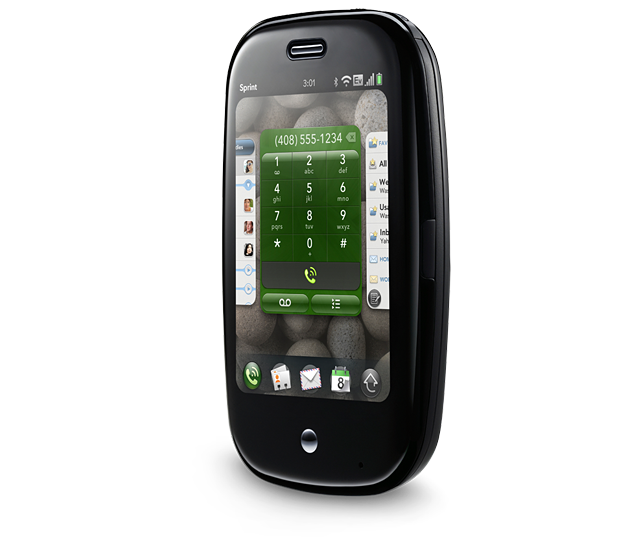
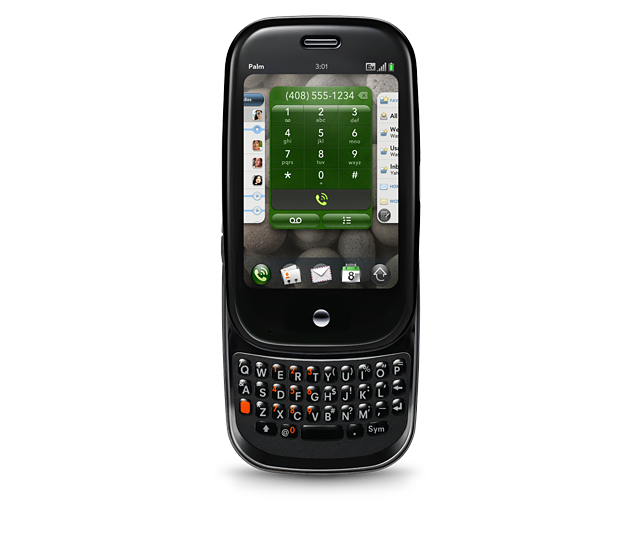
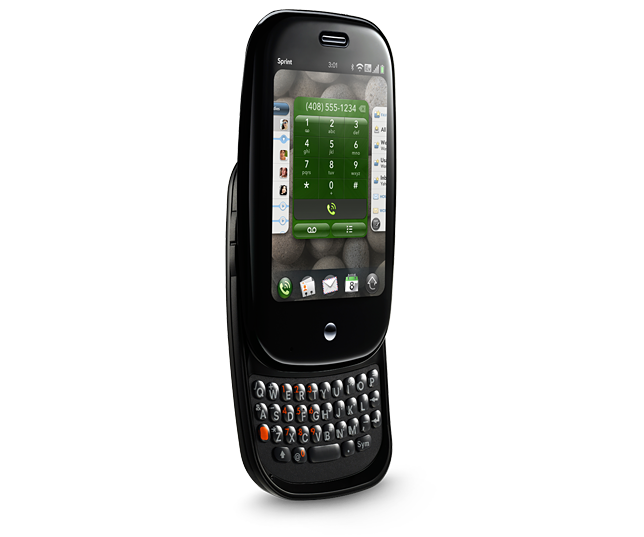
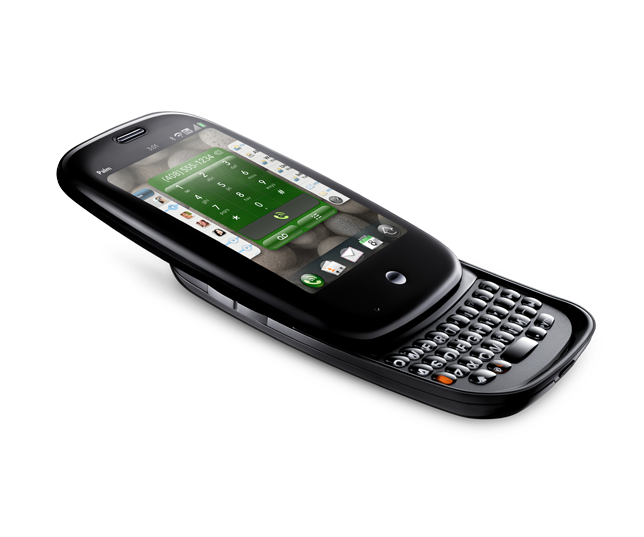
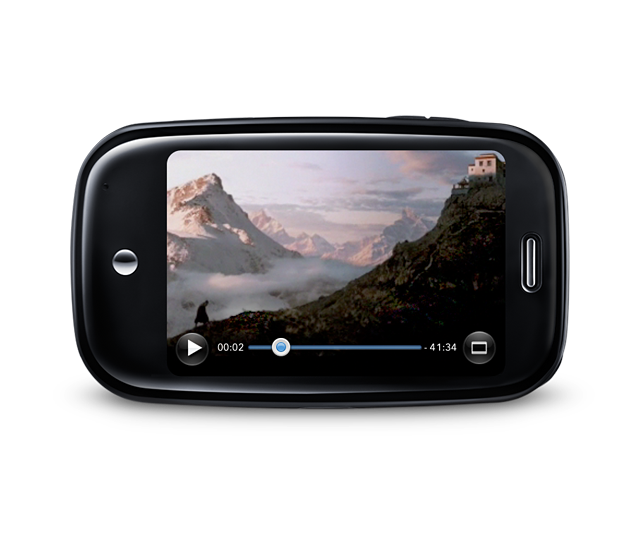
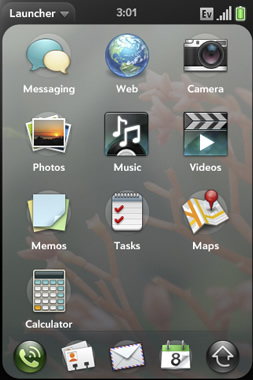
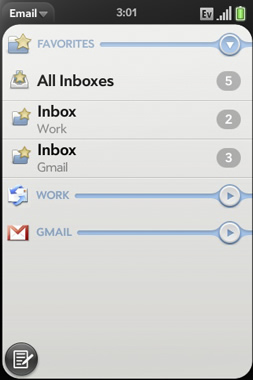
สำหรับหน้าตานั้น ก็จะเป็นอย่างในรูปข้างล่างครับ (สังเกตุว่าสวยงามใช้ได้เลยล่ะครับ)


ส่วนใครที่อยากดูในส่วนของ VDO การทำงาน ก็ Click เข้าไปดูที่บทความเรื่อง "Palm Pre ใช้โปรแกรมเดิมๆของ Palm OS ได้แล้ว" ได้เลยครับ เว็บ Mr.Palm เค้าทำไว้ให้เรียบร้อยแล้ว

งานนี้ Palm คงเรียก สาวกเก่าๆ กลับมาได้เพียบเลยล่ะครับ (ถ้าไม่ปล่อยให้เค้ารอจนนานเกินไป, และ ราคาไม่แพงจนเกินไป ฮ่าๆๆๆ)

ที่มา Mr.Palm


เขียนโดย Şiłąncē Mőbiuş วันจันทร์ที่ 6 เมษายน พ.ศ. 2552 0 ความคิดเห็น

ไม่ใช่อะไรหรอกครับ ที่จั่วหัวแบบนี้ เพราะเมื่อไม่กี่วันก่อนผมเพิ่งจะไปล้างเครื่องให้กับรุ่นน้องคนนึงที่รู้จักกัน หลังจากที่เครื่องเค้ามีปัญหาเรื่อง VIRUS และ การเล่น NET ที่ไม่ค่อยนิ่ง (คาดว่าน่าจะมีสาเหตุมากจาก VIRUS มากกว่า 80% ฮ่าๆๆๆ)

ก็หลังจากที่ลง Windows และ จัดการลง Application ใหม่ๆให้กับรุ่นน้องเรียบร้อยแล้ว รุ่นน้องก็บอกว่าอยากลง IE7 ส่วนผมนั้น โดยส่วนตัวแล้วไม่เปิด IE ใช้มาเกือบจะ 2 ปีแล้วมั๊ง (ปล่อยมันรกเครื่องไว้อย่างนั้นแหล่ะ เผื่อวันนึงมีเหตุจำเป็นต้องใช้)

ถามว่า ถ้าผมไม่ใช้ IE แล้วผมใช้อะไรครับ คำตอบผมคือ ตอนนี้ผมใช้ Browser อยู่ 2-3 ตัวครับ นั่นคือ FireFox, Google Chrome และ Opera (เรียงตามลำดับความถี่ในการใช้งานด้วยนะเนี่ย)

แล้วทำไมผมถึงตีจาก IE ทั้งๆที่มันแถมมากับ Windows แล้วอย่างนั้นหรือ ง่ายๆครับ มันมีชู้!!! เอ๊ย ม่ายช่ายยยยยยยย มันชอบ Error แบบโง่ๆครับ โดยเฉพาะ IE7 ด้วยแล้ว แถมด้วยมันยังทำให้ระบบทำงานได้ช้าเป็นพักๆซะด้วยนะครับ แล้วกว่าจะเรียกขึ้นมาได้ ก็น๊านนน นาานนนน (พูดอย่างกับโปรแกรมตัวอื่นเปิดได้เร็วงั้นแหล่ะ ฮ่าๆๆๆ)

แต่จริงๆแล้วตัวหลักที่ผมใช้คือ FireFox หรือที่ในวงการเค้าเรียกกันว่า หมาย่าง ครับ

Download Mozilla Firefox <<< Click

Download Google Chrome <<< Click

Download Opera <<< Click

สำหรับข้อดีของ Firefox นั้นมีหลักๆดังนี้ครับ
  1. Firefox สามารถจัดการกับโปรแกรมประเภท adware ได้เป็นอย่างดี
  2. Firefox สามารถ บล็อกไวรัส สปายแวร์และโฆษณา ที่ได้รับมาจากเว็บต่างๆได้เป็นอย่างดี
  3. Firefox มีความปลอดภัยเมื่อท่องเว็บ ซึ่งมันสามารถปฏิเสธโปรแกรมประเภทสปายแวร์ เวิร์มและไวรัส ได้
  4. ไฟล์ติดตั้งมีขนาดขนาดเล็ก ใช้เวลาในการดาวโหลดไม่นาน ทำงานได้เร็ว โหลดข้อมูลได้ไว
  5. มีการสนับสนุนภาษาไทยอย่างสมบูรณ์ ระบบตรวจสอบ/ติดตั้ง Plug-In ต่างๆมากมาย
  6. มี extension ให้เลือกมากมาย ตามแต่ผู้ใช้ต้องการ
  7. มีการสนับสนุน การใช้งานได้หลากหลาย OS ทั้ง Window, MAC OS และ Linux
  8. มีความเสถียรสูงไม่ค่อยล่ม
  9. Firefox เป็นโปรแกรมที่ค่อนข้างฉลาดในการทำงาน
  10. มีการออก patch แก้ปัญหาต่างๆได้อย่างรวดเร็ว และมีการเตือนให้ update โปรแกรมสม่ำเสมอ และ ที่สำคัญ การ update ก็สามารถทำได้ง่าย
  11. สำคัญสุดๆ Free ครับ และไม่โดนบังคับให้เลือกใช้เหมือน IE ฮ่าๆๆๆๆ
จริงๆแล้วข้อดีของ FireFox นั้นยังมีอีกมากครับซึ่งเรื่องพวกนี้นั้น ผู้ใช้ต้องไปหา และ ทำความคุ้นเคยกันเองครับ แต่ผมขอนั่งยัน และ นอนยันเลยครับว่า ของเค้าดีจริงๆ Confirm!!!!!

เขียนโดย Şiłąncē Mőbiuş วันจันทร์ที่ 2 กุมภาพันธ์ พ.ศ. 2552 2 ความคิดเห็น

ตอนแรกกะว่าจะไม่เขียนเรื่องนี้แล้วนะเนี่ย แต่ว่า ขอเขียนหน่อยก็แล้วกัน เพราะปัจจุบันนี้ผมยังใช้ Palm T|T3 อยู่เลยครับ และ ยังชอบมันอยู่อย่างมากมายเลยล่ะ แต่ว่าหากใครนึกไม่ออกว่า Palm Tungsten T3 เป็นอย่างไร ก็ตามรูปข้างล่างเลยครับ

สามารถหาอ่าน Review ได้ที่ Palm Tungsten T3 Review

สำหรับผม เจ้า Palm Tungsten T3 เนี่ย มันอยู่กับผมมานานมากๆเลยล่ะ (นานกว่าแฟนด้วยนะเอ้อ) ส่วนตัวแล้วผมผูกพันกับเจ้านี่ผมสมควรเลยนะ เพราะมันช่วยผมได้ในหลายๆเรื่องตั้งแต่จดบันทึกต่างๆ มีเกมให้เล่นเวลาที่เบื่อ มีหนังให้ดู เวลาที่นั่งรอใครสักคน และ นอกจากนี้มันยังช่วยให้ผมได้ความรู้ต่างๆในการแก้ปัญหาที่เกิดขึ้นซะด้วย

Palm Tungsten T3 สำหรับผมมันจึงเป็นมากกว่า PDA ธรรมดาๆ ที่หลายๆคนใช้ พอเบื่อ หรือ มีอะไรออกใหม่แล้วก็ขายทิ้ง เปลี่ยนเป็นรุ่นใหม่ๆ (สังเกตุได้จาก PDA มือ 2 ที่วางขายกันอยู่เกลื่อนกลาดตามห้างร้านต่างๆ ซึ่งบางคนที่ผมรู้จัก ก็ซื้ออุปกรณ์พวกนี้มาใช้เพียงเพื่อให้ดูแล้วเท่ห์ มีตังค์ ก็เท่านั้นเอง)

ผมยอมรับครับ ว่าตอนที่ซื้ออุปกรณ์พวกนี้มาใช้ใหม่ๆ ผมไม่ค่อยกล้าหยิบขึ้นมาใช้เท่าไหร่ เพราะมีความรู้สึกว่าเวลาหยิบขึ้นมาใช้แล้วมักมีสายตาแปลกๆมองมาเสมอๆประมาณว่า ไอ้นี่เว่อร์ว่ะ, มันจะเอามาอวดทำไมวะ อะไรประมาณนั้น แต่หลังๆพออุปกรณ์พวกนี้เกลื่อนขึ้น ก็เลยเห็นมีคนใช้กันจนเจนตา

เข้าเรื่องดีกว่า จริงๆ ผมอยากจะบอกว่า ผมที่ไม่เปลี่ยนเจ้า Palm Tungsten T3 ก็เพราะว่าหนึ่งนั้น เจ้า T3 ผมมันก็ยังใช้ได้ และ อีกหนึ่งนั้นคือผมรออุปกรณ์ตัวใหม่จากฝั่ง Palm อยู่ด้วย และ จากข่าวงาน CES 2009 ก็ไม่ทำให้ผมผิดหวัง Palm ตัวใหม่ออกมา พร้อม OS ใหม่ของ Palm ที่ชื่อว่า WebOS ซึ่งจากที่ผมไปไล่ดู VDO การใช้งานจากหลายๆที่แล้วก็พบว่า มันน่าใช้จริงๆ (ถึงเวลาหยอดกระปุก) ด้วยเหตุนี้ ผมจึงอยากจะเอามาให้เพื่อนๆได้ดูกันว่า ตอนนี้ วงการ Palm เป็นอย่างไรกันบ้าง ทีนี้ระหว่างที่เขียน Blog นี้อยู่ ก็เผอิญเข้าไปเจอในเว็บๆนึง เค้าได้ทำ Review ไว้แล้ว ผมจึงขอนำเรื่องราวที่เค้าได้ Review มา Post ต่อซะเลย (ขี้เกียจว่างั้นเหอะ ฮ่าๆๆๆๆ)

ยังไงรายละเอียดก็อยู่ข้างล่างครับ ติดตามกันได้เลย ^_^

จากข่าวเก่า Palm Nova (1, 2) ตอนนี้ข่าวเปิดตัวอย่างเป็นทางการในงาน CES 2009 มาแล้วครับ

เริ่มจากตัวเครื่องของ Palm รุ่นใหม่มีชื่อว่า Palm Pre สเปกตามนี้

  • ซีพียู OMAP ของ TI (ยังไม่ทราบรายละเอียดรุ่น แต่โฆษณาว่า "Laptop like performance")
  • จอสัมผัส 3.1 นิ้ว ความละเอียด 320x480
  • พื้นที่สัมผัสนั้นเลยไปถึงส่วนตัวเครื่องที่อยู่ด้านล่างของจอ ซึ่งเรียกว่า Gesture area
  • กล้อง 3MP พร้อมแฟลชแบบ LED
  • 3G EVDO Rev A, UMTS HSDPA, Wi-Fi 802.11b/g
  • พื้นที่เก็บข้อมูล 8GB (ผู้ใช้ใช้ได้ 7.4GB)
  • คีย์บอร์ด QWERTY แบบสไลด์ลง
  • Bluetooth 2.1 + EDR with A2DP, MicroUSB, ช่องเสียบหูฟัง 3.5mm มาตรฐาน
  • GPS ในตัว, Accelerometer
  • หนักประมาณ 135 กรัม
  • แบตเตอรี่ถอดเปลี่ยนเองได้, มีปุ่ม power (สองอันนี้พูดบนเวที Keynote ซัด iPhone เต็มๆ)
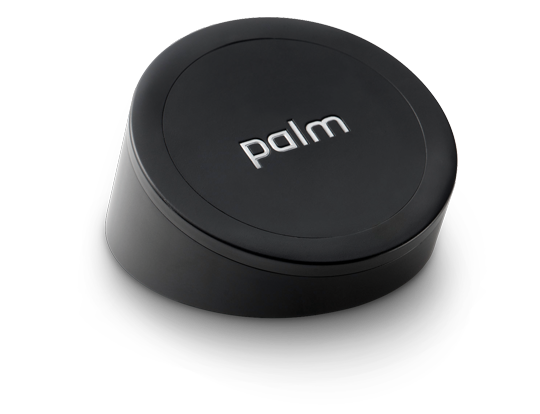
  • แท่นชาร์จแบบไร้สาย เรียกว่า Touchstone เป็นแม่เหล็ก (ขายแยกต่างหาก)

ดูรูปต่อด้านใน


มาดูฝั่งซอฟต์แวร์กันต่อ ระบบปฏิบัติการตัวใหม่ที่มีรหัสว่า Palm Nova นั้นได้ชื่อจริงแล้วคือ Palm webOS แต่รายละเอียดยังออกมาไม่เยอะนักเมื่อเทียบกับ Palm Pre

  • Engadget ได้ข้อมูลมาว่า ฐานล่างเป็นลินุกซ์
  • แอพพลิเคชันเขียนด้วย HTML/CSS/JavaScript (ถึงได้ชื่อ webOS) ยังไม่มีข้อมูลของ SDK
  • ยังขาดฟีเจอร์บางอย่าง เช่น การสนับสนุนเกม 3 มิติ
  • ตอนนี้ยังไม่น่าจะใช้แอพพลิเคชันของ Palm OS รุ่นก่อนๆ ได้
  • ฟีเจอร์ที่มีแน่ๆ ในตัว webOS
    • สมุดที่อยู่, อีเมล, IM, ปฏิทิน, Task, เครื่องคิดเลข
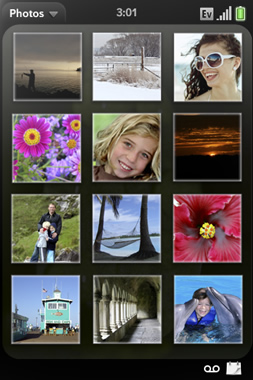
    • โปรแกรมดูรูปภาพ ดูหนัง ฟังเพลง
    • แผนที่
    • เว็บเบราว์เซอร์ (มีรายงานว่าเป็น WebKit)
  • Palm บอกว่าจะมี App Store ตามมาแน่นอน

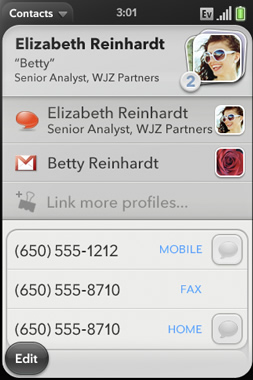
สำหรับส่วนของการติดต่อสื่อสาร (สมุดที่อยู่, เมล, IM, ปฏิทิน) webOS จะมีฟีเจอร์ที่เรียกว่า Synergy ซึ่งออกมาเพื่อแก้ปัญหาคนที่มีหลายอีเมล+สมุดที่อยู่ (ที่โชว์มี 3 อันคือ Outlook, Gmail, Facebook) หลาย IM และหลายปฏิทิน (Outlook, Google Calendar) โดยเราล็อกอินทีเดียว แล้ว webOS จะแสดงข้อมูลรวมทั้งหมด พร้อมทั้งจัดการข้อมูลที่ซ้ำกันระหว่างแต่ละบัญชีให้อัตโนมัติ


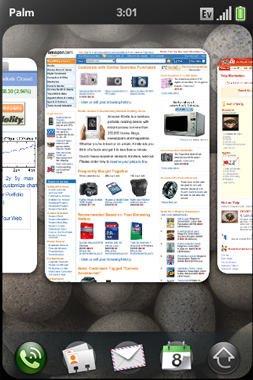
วิธีการสลับหน้าจอของแต่ละโปรแกรม Palm webOS จะใช้ลักษณะคล้ายๆ กับ Safari ใน iPhone (แต่ใช้กับทุกโปรแกรม ไม่ใช่เฉพาะเบราว์เซอร์) โดยเรียกว่า card แทน window และใช้วิธีเลื่อน (flip) ซ้ายขวาแทน สามารถสัมผัสตรง gesture area ได้ ไม่ต้องกดตรงหน้าจอโดยตรง

เท่าที่ผมดูในวิดีโอของ Engadget ความเร็วในการสลับหน้าจอนับว่าลื่นมากทีเดียว ทางสต๊าฟของ Palm อธิบายว่าสามารถเปิดโปรแกรมได้ไม่จำกัดจำนวนตราบเท่าที่หน่วยความจำมีพอ

เว็บเบราว์เซอร์ก็ซูมหน้าจอได้ พลิกมาอ่านในแนวนอนได้ (ถ้าดูในวิดีโอตามลิงก์เมื่อกี้ ตอนพลิกไปแนวนอนก็ตอบสนองเร็วมาก)

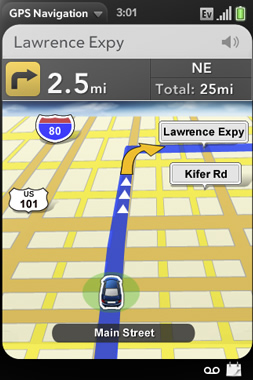
ฟีเจอร์อื่นๆ ได้แก่พวกมัลติมีเดีย และแผนที่นำทางด้วย GPS


อย่างสุดท้ายคือมีระบบแจ้งเตือนหรือ notification ด้านล่างของหน้าจอ คล้ายๆ กับของ Android ซึ่งทาง Palm บอกว่าโปรแกรมภายนอกอื่นๆ ก็สามารถใช้ด้วยได้

รายละเอียดของ Palm Pre อย่างเป็นทางการ ขึ้นบนเว็บไซต์ของ Palm หมดแล้ว รายละเอียดอื่นๆ ดูได้จากหน้ารวมลิงก์เรื่อง Palm Pre ของ Engadget, ZDNet

คำถามสุดท้าย: ออกเมื่อไร ราคาเท่าไร

ในสหรัฐ Palm Pre จะใช้เครือข่าย 3G EVDO ของ Sprint ซึ่งไม่ใช่ระบบ GSM (แต่ทาง Palm ยืนยันว่าจะมีรุ่นสำหรับ GSM/HSDPA แน่นอน) วางจำหน่ายภายในครึ่งแรกของปี 2009 ราคายังไม่ระบุ

ปิดท้ายด้วยข่าวหุ้นของ PALM ขึ้นไป 35% (Engadget, ราคาหุ้นปัจจุบัน)

และ หากใครอยารู้ว่ามันต่างจาก iPhone แค่ไหนแล้วล่ะก็ คำตอบอยู่ข้างล่างครับ

เปรียบมวย Palm Pre vs iPhone vs G1

Palm Pre กลายเป็นมือถือที่ถูกจับตามองมากที่สุดในตอนนี้ และคำถามที่ตามมาอย่างหลีกเลี่ยงไม่ได้คือ น่าซื้อไหมเมื่อเทียบกับมือถือในระดับเดียวกันอย่าง iPhone และ T-Mobile G1

Gizmodo มีคำตอบ โดยแยกเป็นประเด็นต่างๆ ดังนี้

1) จอสัมผัส

iPhone กับ Palm Pre เท่านั้นที่สนับสนุนมัลติทัช (G1 ไม่มี) ส่วน Palm Pre ได้เปรียบอีกนิดตรงที่มี gesture area สัมผัสได้นอกจอด้วย

2) การทำงานแบบ multitasking

  • iPhone เรียกใช้ได้ครั้งละหนึ่งโปรแกรม
  • Android/G1 เรียกใช้ได้ครั้งละหลายโปรแกรม โดยสลับงานด้วย notifications drawer
  • Palm Pre เรียกใช้ได้ครั้งละหลายโปรแกรม สลับงานด้วยอินเทอร์เฟซที่เรียกว่า Cards ซึ่งออกแบบมาเพื่อรองรับเรื่อง multitasking และเป็นจุดขายโดยเฉพาะ

3) ฮาร์ดแวร์

ทั้ง G1 และ Palm Pre มีคีย์บอร์ดแบบ QWERTY ซึ่งถ้าวัดกันในแง่ดีไซน์ เลยเป็นข้อจำกัดให้ไม่สามารถออกแบบเครื่องได้สวยเท่า iPhone ได้

4) แพลตฟอร์มการพัฒนา

Palm webOS ใช้ HTML/CSS/JavaScript ซึ่งเริ่มพัฒนาได้ง่าย แต่ก็มีคำถามตามมาว่ามันจะสร้างโปรแกรมที่ทรงพลังได้เท่า iPhone/Android ที่มี SDK เต็มรูปแบบหรือเปล่า? ส่วนถ้าเปรียบเทียบระหว่าง iPhone กับ Android ในตอนนี้ iPhone ก็ได้เปรียบเพราะมีฐานผู้ใช้กว้างกว่า

5) การเชื่อมต่อกับเว็บ

Palm webOS ถูกออกแบบมาโดยอิงกับบริการบนอินเทอร์เน็ตเพื่อเป็นจุดขายหลัก ก็ถือว่าด้านนี้ได้เปรียบกว่าอีก 2 เครื่องที่เหลือ

6) ชุมชนนักพัฒนาและ App Store

Palm ยังไม่ได้เผยรายละเอียดของ App Store มากนัก ประกาศแค่ว่าจะมีกระบวนการตรวจเช็คโปรแกรมที่จะเข้าสู่ App Store เหมือนกับของแอปเปิล แต่ว่าจะเช็คเฉพาะเรื่องความปลอดภัยและเสถียรภาพเท่านั้น ไม่มีเงื่อนไขหยุมหยิมแบบแอปเปิล ประเภท "แข่งกับ Mail.app" มาให้เสียกำลังใจ ซึ่งตรงนี้ Android ก็เหมือนกับ Palm คือเลี่ยงจุดอ่อนของแอปเปิลเหมือนกัน

แต่ถ้าวัดในเรื่องชุมชนการพัฒนาแล้ว iPhone ยังเป็นผู้นำอยู่

7) แท่นชาร์จไร้สาย

ถึงแม้ว่า Palm จะยังไม่ประกาศราคาของแท่นชาร์จไร้สาย แต่ก็ได้เปรียบเหนือคู่แข่งที่ไม่มีฟีเจอร์นี้อยู่แล้ว (ผมว่าเดี๋ยวก็มี)

8) คุณภาพของเครือข่าย 3G

โทรศัพท์ทั้ง 3 รุ่นใช้เครือข่ายในสหรัฐคนละยี่ห้อเลย

  • iPhone ใช้ AT&T
  • T-Mobile G1 ก็ตามชื่อ T-Mobile
  • Palm Pre ใช้ Sprint

Gizmodo บอกว่า Sprint ดีสุด อันนี้ผมไม่ได้อยู่ในสหรัฐก็ต้องเชื่อตามนั้น

9) คีย์บอร์ด

Gizmodo ออกตัวว่าเรื่องนี้เป็นความชอบส่วนบุคคล ถึงแม้ว่า Palm Pre และ G1 จะมีคีย์บอร์ดจริง แต่คุณภาพของคีย์บอร์ดก็ยังไม่ดีเท่าไรนัก (เมื่อเทียบกับ BlackBerry Bold ที่ถูกยกให้เป็นเจ้าด้านนี้) และ Palm Pre ก็ยังไม่มีคีย์บอร์ดบนหน้าจอให้อย่างที่ G1 มี

ผู้เขียนข่าวต้นฉบับบอกว่าส่วนตัวแล้วชอบ soft keyboard ของ iPhone ที่สุด

10) กล้องถ่ายภาพ

Palm Pre มีกล้อง 3MP พร้อมแฟลชแบบ LED ชนะเลิศ

11) แบตเตอรี่

iPhone ถอดเปลี่ยนไม่ได้ ส่วนของ G1 กับ Pre นั้นถอดเปลี่ยนได้ ถึงแม้ว่าแอปเปิลจะมีเหตุผลข้ออ้างมากมายว่าแบตเปลี่ยนไม่ได้นั้นดีอย่างไร แต่แบตเปลี่ยนได้นั้นดีกว่าเสมออยู่แล้ว

ก่อนจะมีสาวกมาถล่ม ขอยกข้อความต้นฉบับมาให้อ่าน เพราะผมไม่ได้ว่าเอง ถ้าโกรธเคืองก็ไปอัดกับ Gizmodo นะครับ

We've heard Apple's reasons for this a million times, we know the drill, but removable batteries will never stop being handy.

12) Copy & Paste

iPhone เป็นแพลตฟอร์มเดียวที่ไม่มีความสามารถนี้

13) เว็บเบราว์เซอร์

ทั้งสามเจ้าใช้ WebKit เหมือนกันหมด แต่ iPhone/Pre ได้เปรียบกว่าตรงสนับสนุนการซูมหน้าจอแบบมัลติทัช

ที่มา - Gizmodo

ไหนๆ มีข่าวเรื่อง Palm Pre แล้ว ผมรวบอีกข่าวจาก PC Magazine มาด้วยเลย เป็นการตอบคำถามคาใจ 15 ข้อเกี่ยวกับ Palm Pre ซึ่งขอคัดมาเฉพาะอันที่เป็นข้อมูลใหม่ดังนี้

  • Palm จะออกมือถือรุ่นอื่นๆ ในตระกูล webOS ที่มีราคาถูกกว่า Pre ตามมาในอนาคตแน่นอน
  • ลูกค้าในประเทศอื่นๆ จะได้ใช้ Pre หลังสหรัฐ 90 วัน-6 เดือน
  • Pre จะไม่มีโปรแกรมฝั่งเดสก์ท็อปมาให้ (เหมือน G1) แต่จะมีวิธีเอาข้อมูลจาก Outlook, Palm Desktop เดิม และ Palm Treo/Centro เข้ามาใน Pre ได้
  • Pre จะไม่สามารถรันโปรแกรมของ Palm OS รุ่นเดิมๆ ได้ แต่ Palm จะเปิดช่องให้บริษัทอื่นสามารถเขียน emulator ขายได้
  • ย้ายเพลง วิดีโอ และรูปภาพลง Pre ผ่าน USB mass storage โดยตรง ไม่ลำบากเหมือน iPhone และสามารถซื้อเพลงจาก Amazon MP3 Store ได้
  • SDK จะเรียกว่า Mojo โดยจะมี API พิเศษของ JavaScript ที่เข้าถึงฟังก์ชันของตัวเครื่องโดยตรงได้ อย่างไรก็ตามจะยังไม่สามารถทำงานบางอย่างได้ใน SDK 1.0 เช่นพวกเขียนข้อมูลลงใน frame buffer เป็นต้น
  • ตัวระบบปฏิบัติการเป็นลินุกซ์ แต่นักพัฒนาทั่วไปจะไม่สามารถเข้าถึงการใช้งานได้โดยตรง
  • ฟอร์แมตวิดีโอที่สนับสนุนคือ RTSP, H.263, H.264 และทาง PC Mag เชื่อว่า Palm กำลังซุ่มพัฒนา Flash กับ Adobe อยู่
  • ข้อมูลเพิ่มเติมจะประกาศในงาน Mobile World Congress เดือนกุมภาพันธ์ และ CTIA เดือนมีนาคม

ที่มา - PC Magazine

สำหรับผมต้องบอกว่า อยากได้มากๆๆๆๆๆๆๆๆ เลยครับ หลังจากที่ Palm Tungsten T3 มันสภาพแย่มากๆแล้ว แต่ก็นั่นแหล่ะ ปัญหามันอยู่ที่ว่า "เท่าไหร่"

เขียนโดย Şiłąncē Mőbiuş 0 ความคิดเห็น

เคยสงสัยกันไม๊ครับ ทำไมเวลาที่เล่น Web board หรือพวก Internet Forums ทั้งหลาย สมาชิกบางท่านจะมีแถบสวยๆ แบบนี้ Image:Userbar_TiliX.png อยู่ด้านล่างคำตอบของตนเอง และ ไอ้เจ้าแถบแบบนี้ สมาชิกแต่ละคนเค้าไปเอามาจากไหน

จริงๆแล้วแถบแบบนี้เค้าเรียกว่า User Bar ครับ สามารถทำขึ้นเองก็ได้ (ถ้าความสามารถถึง) หรือจะไป Copy มากจากเว็บไซด์ที่มีให้บริการก็ได้ (มีทั้งแบบที่ให้บริการแบบสำเร็จรูป และ สร้างขึ้นเอง) แล้วแต่ความชอบและความถนัดครับ (ส่วนผมของ Copy เอามาใช้ก็แล้วกันครับ เพราะขี้เกียจทำ 555)

แต่หากว่าใครยังไม่รู้จัก User Bar แล้วล่ะก็มีผู้อาสานิยามไว้ใน WikiPedia เรียบร้อยแล้วครับ ว่า
User bar

A 'userbar' or 'user bar' (sometimes called 'fanbar') is an 350 x 19 pixel image, which is used to express something, most of the time a membership of a group or something the user loves/hates. Userbars are common on Internet Forums.

Example of an userbar: Image:Userbar_TiliX.png
และ หากใครอยากมี User สวยๆแบบที่ผมชอบแล้วล่ะก็แนะนำให้ไปที่ http://www.userbars.be/ เพราะที่นี่เค้ามีเยอะมากๆ และ User Bar สวยๆของผม ข้างล่างนี้ก็ได้มาจากที่ http://www.userbars.be/ เช่นกันครับ

User Bar สวยๆ ที่ผมชอบครับ

Image Hosted by ImageShack.us

Image Hosted by ImageShack.us

Image Hosted by ImageShack.us

Image Hosted by ImageShack.us

Image Hosted by ImageShack.us

Image Hosted by ImageShack.us

Image Hosted by ImageShack.us

Image Hosted by ImageShack.us

Image Hosted by ImageShack.us

Image Hosted by ImageShack.us

Image Hosted by ImageShack.us

Image Hosted by ImageShack.us

และหากใครมีไอเดียทำ User Bar สวยๆ เจ๋งๆ ก็สามารถสมัครเป็นสมาชิกเว็บ http://www.userbars.be/ แล้ว Post User Bar ของตนเองไว้แจกจ่ายให้บุคคลทั่วไปได้เช่นกันครับ

เขียนโดย Şiłąncē Mőbiuş วันศุกร์ที่ 21 พฤศจิกายน พ.ศ. 2551 0 ความคิดเห็น

หากใครเป็นเจ้าของกิจการ หรือ ทำธุรกิจอะไรก็ตามที่ต้องใช้ Software แท้ๆ ในการทำงานแล้วล่ะก็ การลงทุนทางด้าน Software เนี่ย เป็นอะไรที่โหดเอาการอยู่เหมือนกันนะครับ

และที่สำคัญ สำหรับเศรษฐกิจยุคนี้ ต้องเน้นประหยัดเป็นหลัก อะไรตัดได้ตัด อะไรลดได้ลด

ดังนั้นผมจึงอยากจะแนะนำให้หลายๆท่านหันมาใช้ Open Source กันครับ (จริงๆผมไปเจอบทความ Open Source ที่เว็บ Unlimitpc มาน่ะ 5555)

และ ตามแหล่งที่ผมไปเจอมา เค้าได้รวบรวมไว้ให้เรียบร้อยแล้วครับ

โอเพนซอร์ส (Open Source)
คือ ซอฟท์แวร์ที่อนุญาตให้ผู้ใช้มีอิสระในการใช้งาน เผยแพร่ และแก้ไขตัวโปรแกรมโดยเปิดเผยรหัส (Source Code) ของตัวโปรแกรมให้กับผู้สนใจทั่วไปปัจจุบันมีนักพัฒนา ซอฟท์แวร์จำนวนมหาศาลจากทั่วโลกช่วยกันพัฒนาซอฟท์แวร ์โอเพนซอร์ส ผ่านเครือข่ายอินเทอร์เน็ต มีซอฟท์แวร์โอเพนซอร์สมากกว่าหนึ่งแสนโครงการ และมีซอฟท์แวร์โอเพนซอร์สคุณภาพหลายตัวที่ได้รับการย อมรับอย่างกว้างขวาง และกำลังใช้งานอยู่ในองค์กรทั่วโลก ตัวอย่างซอฟท์แวร์โอเพนซอร์สที่เป็นที่รู้จักได้แก่ ระบบปฏิบัติการลินุกซ์ และเว็บเซิร์ฟเวอร์ Apache

ซีดีจันทรา 3.0
Chantra ซีดีรวมซอฟต์แวร์โอเพนซอร์สสำหรับระบบปฏิบัติการตระกูล Windows เป็นโครงการของสำนักงานส่งเสริมอุตสาหกรรมซอฟ ต์แวร์แห่งชาติ (SIPA) ซึ่งจุดประสงค์หลัก คือ ต้องการเผยแพร่ซอฟต์แวร์โอเพนซอร์ส ให้บุคคลทั่วไปรู้จักภายในแผ่นซีดี Chantra เวอร์ชั่นล่าสุดนี้ประกอบไปด้วย โปรแกรมที่เป็นโอเพนซอร์สทั้งหมด 33 โปรแกรม โดยแยกออกเป็นหมวดหมู่ได้ทั้งหมด 8 หมวดหมู่ ดังนี้
  1. Office
  2. Internet
  3. Utilities
  4. Education
  5. Web development
  6. Multimedia
  7. Graphics
  8. Entertainment
และยังมีคู่มือการใช้งานของโปรแกรมต่างๆมาใน CD ให้ด้วย
รายชื่อ โปรแกรมต่างใน ซีดีจันทรา

สำนักงาน

OpenOffice.org - Office Suite
ชุดซอฟต์แวร์ออฟฟิศที่มีความสามารถครบถ้วน มีหน้าตาการใช้งานคล้ายคลึงและสามารถแลกเปลี่ยนเอกสา รกับโปรแกรมออฟฟิศที่เป็นที่นิยม
Dia - Diagram Drawing
โปรแกรมวาดภาพแบบเวกเตอร์ที่สามารถใช้วาดไดอะแกรมหลา ยชนิดได้อย่างง่ายดาย
PDFCreator - Print to PDF
สร้างเอกสาร PDF โดยตรงจากโปรแกรมใดก็ได้ โดยโปรแกรมทำตัวเป็นเครื่องพิมพ์ที่ให้ output เป็นไฟล์ PDF

อินเทอร์เน็ต

Firefox - Browser
เว็บเบราเซอร์ขนาดกระทัดรัดที่ทำให้คุณท่องเว็บได้รว ดเร็วขึ้น ปลอดภัยขึ้น และมีประสิทธิภาพมากขึ้น
Thunderbird - Email
โปรแกรมอีเมลความสามารถสูงที่ทำให้คุณใช้อีเมลได้อย่ างปลอดภัยขึ้น รวดเร็วขึ้น และง่ายขึ้น
Gaim - Instant Messenger
โปรแกรม instant messenger ที่รองรับหลายโปรโตคอล เช่น MSN Messenger, ICQ, AIM, Yahoo!, IRC, Jabber ฯลฯ
BitTorrent - Peer to Peer File Transfer
โปรแกรมถ่ายไฟล์แบบ peer to peer ที่ดาวน์โหลดไฟล์ได้เร็วโดยไม่เป็นภาระแก่เซิร์ฟเวอร ์

กราฟิกส์

GIMP - Bitmap Graphics
โปรแกรมจัดการรูปภาพที่มีความสามารถครบถ้วน สำหรับการตกแต่งรูปถ่ายดิจิตอล หรือออกแบบกราฟิกสำหรับการพิมพ์และเว็บ
Inkscape - Vector Drawing
โปรแกรมวาดภาพแบบเว็กเตอร์ 2 มิติ โดยใช้ฟอร์แมตมาตรฐานที่ชื่อว่า SVG
Blender - 3D Modelling
โปรแกรม 3D modeling ที่มีความสามารถสูง ใช้สร้างภาพ animation, render ภาพ, ทำ post-production ฯลฯ
Open Clipart - Clipart Collection
รวมรูปภาพ clip art ทั้งที่เป็นเว็กเตอร์และบิตแมป เหมาะสำหรับตกแต่งเอกสารหรือเว็บ

มัลติมีเดีย

VLC - Media Player
โปรแกรมเล่นเนื้อหามัลติมีเดียสำหรับเล่นไฟล์เสียงแล ะวีดีโอได้หลายฟอร์แมต เช่น DVD, VCD, MPEG, DivX, MP3, Ogg ฯลฯ
Audacity - Sound Editor
โปรแกรมปรับแต่งเสียงที่สามารถบันทึก เล่น และผสมเสียง, cut, copy, paste หรือทำ effect ด้วยฟิลเตอร์ต่าง ๆ

อรรถประโยชน์

7-Zip - Archiver
โปรแกรมสร้างและแตกไฟล์ที่ถูกบีบอัดเก็บรวมกัน รองรับฟอร์แมตเช่น ZIP, CAB, RAR, ARJ, GZIP, BZIP2, TAR ฯลฯ
ClamWin - Anti-virus
โปรแกรมแอนตีไวรัสที่เป็นส่วนติดต่อผู้ใช้ของ ClamAV สามารถสแกนไวรัสตามกำหนดและปรับปรุงฐานข้อมูลไวรัสได ้โดยอัตโนมัติ
Freemind - Organizing Ideas
โปรแกรม mind map ที่สะดวกในการใช้งาน สามารถ fold/unfold และ link ไปยังไฟล์หรืออินเทอร์เน็ต

พัฒนาเว็บ

Nvu - Web Authoring
โปรแกรมเขียนเว็บที่สมบูรณ์ ซึ่งรวมเอาการจัดการไฟล์เว็บ กับการแก้ไขเว็บแบบ WYSIWYG เข้าไว้ด้วยกัน
Filezilla - File Transfer
โปรแกรมติดต่อกับ FTP server เพื่อดาวน์โหลดหรืออัปโหลดไฟล์ รองรับทั้งโปรโตคอล FTP และ SFTP ใช้งานง่ายและสะดวก
PuTTY - SSH Client
โปรแกรม Telnet และ SSH client สำหรับการเชื่อมต่อเพื่อไปทำงานบนเซิร์ฟเวอร์
Notepad2 - Text Editor
โปรแกรม text editor ที่เล็ก เร็ว ใช้ง่าย แต่มีความสามารถพิเศษหลายอย่าง เหมาะสำหรับนักพัฒนาเว็บและโปรแกรม
AppServ - Web Server
รวมโปรแกรมเซิร์ฟเวอร์โอเพนซอร์ส คือ Apache, MySQL, PHP และ phpMyAdmin สำหรับการพัฒนาเว็บ PHP บนวินโดวส์
Subversion - Version Control
โปรแกรม version control ที่ดีกว่า cvs เหมาะสำหรับการจัดการซอร์สโค้ดเว็บหรือซอฟต์แวร์

บันเทิง

LBreakout2
เกม Breakout แข่งความไวในการรับลูกบอล
Tux Racer
เกมบังคับเพนกวิน Tux แข่งลงเขา
ดาวโหลดยกแผ่น (.ISO)

http://mirror.in.th/chantra/stable/chantra-3.0.iso หรือ http://mirror.in.th/chantra/stable/

ท่านสามารถดาวโหลดเฉพาะบางโปรแกรมที่ต้องการได้ที่นี่
http://chantra.in.th/index.php?option=com_docman&Itemid=109

ท่านสามารถดาวโหลดคู่มือการใช้งานของแต่ล่ะโปรแกรมได้ที่นี่
http://chantra.in.th/index.php?option=com_docman&task=cat_view&gid=48&Itemid=109

ที่มา แจกชุด Software OpenSource ยกแผ่น(.iso) มีสำหรับใช้งานแทบทุกอย่าง

เขียนโดย Şiłąncē Mőbiuş 0 ความคิดเห็น

ใครที่มีกิ๊ก ยกมือขึ้น ฮ่าๆ ระวังคนข้างๆ ด้วยนะครับ วันนี้จะมาเสนอลูกเล่นนึง ของ Plus! ที่บางท่านอาจจะทราบอยู่แล้ว ผมว่าลูกเล่นนี้ มันทำให้คนที่มีเพื่อนเยอะๆ ใน Contact List อย่าผม! สะดวกขึ้นมากเลยครับ ไม่ต้องคอยดูว่า เค้า online/offline ไปหรือยัง

้อ้อลูกเล่นนี้จำเป็นต้องลง Plus Live ก่อนนะครับ ใครไม่รู้จัก คลิกที่นี่ก่อนเลย

โดยการดึงชื่อ เฉพาะคนที่เราสนใจ มาไว้บนหน้าจอคอมหรือ Desktop ของเราเลย จะได้ทราบว่า กิ๊กเรา แฟนเรา หรือลูกหนี้เรา ออนหรือ ออฟอยู่ไง ใครนึกไม่ออกดูรูปครับ


พอจะเข้าใจแล้วนะครับ ทีนี้เราก็จะสามารถรู้ได้ทันทีไม่ต้องหา ว่าคนนี้ on หรือ off เวลาจะคุยก็ดับเบิ้ลคลิกที่ชื่อได้เลย และเรายังสามารถ ต้งค่าต่างๆ เพื่อให้เราใ้ช้ได้สะดวกขึ้นอีกมากมาย ดังนี้ครับ


สมมติว่า ผมอยากติดตามสถานะ ของน้อง One-Piece ขาประจำเว็บผมนั่นเอง (ของคุณน้อง One-Piece ครับ) ให้ท่านคลิกที่ชื่อ ไปที่เมนู > Messenger Plus! Features> Display on Desktop แค่นี้เองครับ รายชื่อน้อง One-Piece ก็จะกระโดนไปอยู่หน้า Desktop ทันที


นอกจากนี้เรายังสามารถตั้งค่าต่างๆ ได้อีก ให้ท่านคลิกขวาที่ชื่อที่เรานำมาแสดงบน Desktop ครับ จะเห็นเมนูคำสั่งมากมาย ผมจะอธิบาย คร่าวๆ ดังนี้ครับ
  • Lock Position ท่านสามารถล็อกชื่อ ที่อยู่บน Desktop ได้พูดง่ายๆ คือ ไม่สามารถเคลื่อนย้ายได้นั่นเอง
  • Always On Top ชื่อจะถูกแสดงอยู่บนสุดเสมอ ไม่ว่าเราจะเปิดโปรแกรมอะไรขึ้นมา แนะนำให้ใช้ครับ
  • Remove From Desktop ยกเลิกการใช้ คือลบออกจากหน้าจอ แต่ไม่ได้หมายถึงลบจาก Contact List นะครับสบายใจได้
  • Open Chat Log... เปิด Chat Log
  • Open Chat Windows... เปิดหน้าต่างสนทนา
  • Contact Information... ดูรายละเอียดข้อมูลของนายคนนี้
  • Set Nickname... ตั้งชื่อได้ครับ จะเปลี่ยนเฉพาะชื่อที่อยู่บน Desktop (แต่ที่ หน้าต่าง Contact List จะไม่เปลี่ยน)
  • Display Setting... สามารถปรับ สีตัวอักษร สีพื้น หรือขอบได้

การตั้งชื่อ Contact's Nickname


เปลี่ยนชื่อตัวอักษร สีพื้น สีขอบ และยังสามารถตั้งค่า Transparency ได้อีกด้วย

พอปรับแล้วก็จะสวยงามเด่นชัดขึ้นครับ แบบนี้


และนี่คือ อีกลูกเล่นที่ผมใช้บ่อยครับ จบ ^^!

ที่มา ThaiMSN.net

เขียนโดย Şiłąncē Mőbiuş วันอาทิตย์ที่ 21 กันยายน พ.ศ. 2551 0 ความคิดเห็น

รหัส ErrorCode และ วิธีแก้ปัญหาเบื้องต้น (สำหรับเวอร์ชั่น 8)

ErrorCode : 800b001
สาเหตุ: เกิดจาก MSN หาไฟล์พวก .dll บางตัวไม่เจอ ทำให้ไม่สามารถ sign in ได้
วิธีแก้:
ErrorCode : 81000362
สาเหตุ: เกิดจากที่ตัว IE เปิด Work OffLine ไว้คับ
วิธีแก้:
  • ตรวจเช็คการตั้งค่าใน IE และ MSN
  • เช็คว่า IE OffLine ไว้หรือป่าว
  • เรียก Internet Explorer ขึ้นมาคับ
  • กดที่เมนู File แล้วดูที่ Work Offline ว่ามีติ๊กไว้หรือป่าวถ้ามีให้เอาออก
  • ตรวจเช็คการตั้งค่า Proxy ใน IE
  • เรียก Internet Explorer ขึ้นมาคับ
  • กดที่เมนู Tools --> Internet Options
  • คลิ๊กที่แท็บ Connections กดปุ่ม LAN Settings คับ
  • เอาตัวติ๊กทั้งหมดออกคับ
  • กด OK 2 ที
ErrorCode : 80048820
สาเหตุ: เกิดจากวันที่ของเครื่องไม่ถูกต้อง
วิธีแก้:
ErrorCode : 80072ee7 , 80048848
สาเหตุ: เกิดจากปัญหาของ Firewall หรือการติดต่อออกอินเตอร์เน็ต มีปัญหา
วิธีแก้:
  • ตรวจเช็ค Internet ว่า Connect อยู่หรือป่าว...
  • ปิด Firewall ทั้งของ Windows , Router และโปรแกรม Antivirus ต่างๆ
ErrorCode : 80072eff , 80070193 , 800701f7
สาเหตุ: เป็นปัญหาจาก .NET Messenger Service มีปัญหา ซึ่งอาจจะเกิดจากตัว .Net server
วิธีแก้:
  • ตรวจเช็ค Internet ว่า Connect อยู่หรือป่าว...
  • ปิด Firewall ทั้งของ Windows , Router และโปรแกรม Antivirus ต่างๆ
  • เช็ค .Net Messenger Service server อาจมีปัญหา ลองคลิ๊กที่นี่เพื่อตรวจสอบ http://messenger.msn.com/Status.aspx ว่า Server รันอยู่หรือป่าว
ErrorCode : 80072efd
สาเหตุ: ปัญหานี้เกิดจาก ในส่วนของ windows update
วิธีแก้:
  • ตรวจเช็ค Internet ว่า Connect อยู่หรือป่าว...
  • ปิด Firewall ทั้งของ Windows , Router และโปรแกรม Antivirus ต่างๆ
  • Register DLL files และตั้งวันที่ใหม่ โดยใช้ไฟล์นี้คับ http://www.thaimess.com/downloads/msnallreg.bat
  • Internet Explorer ต้องสนับสนุน การเข้ารหัสแบบ 128 bit ให้ตรวจสอบ โดยดูได้ด้วยการคลิกเมนู Help > About ใน IE (ถ้าไม่ใช่แนะนำให้ลง IE6 ใหม่อีกรอบคับ)
ErrorCode : 80072f0d
สาเหตุ: เกิดจากที่ส่วนที่เกี่ยวข้องกับ security ของ MSN ไม่ทำงาน
วิธีแก้:
  • ตรวจเช็ค Internet ว่า Connect อยู่หรือป่าว...
  • ปิด Firewall ทั้งของ Windows , Router และโปรแกรม Antivirus ต่างๆ
  • Register DLL files และตั้งวันที่ใหม่ โดยใช้ไฟล์นี้คับ http://www.thaimess.com/downloads/msnallreg.bat
  • เปิด Internet Explorer ไปที่เมนู Options -> Internet Options.. -> Advancd แล้วดูที่หัวข้อ use SSL 2.0 และ use SSL 3.0 ให้ติ๊กถูกทั้ง 2 อัน (ถ้าทำข้างบนยังไม่ได้ให้ทำด้านล่างต่อ)
  • ไปที่ Start -> Run พิมพ์ regsvr32 initpki.dll กด Enter แล้วรอครับอาจจะนานหน่อยเป็น 10 นาที...
ErrorCode : 80070190 , 80072745
สาเหตุ: เกิดจากปัญหาการเชื่อมต่ออินเตอร์เน็ต
วิธีแก้:
  • ตรวจเช็ค Internet ว่า Connect อยู่หรือป่าว...
  • ปิด Firewall ทั้งของ Windows , Router และโปรแกรม Antivirus ต่างๆ
  • Register DLL files และตั้งวันที่ใหม่ โดยใช้ไฟล์นี้คับ http://www.thaimess.com/downloads/msnallreg.bat
  • เช็ค .Net Messenger Service server อาจมีปัญหา ลองคลิ๊กที่นี่เพื่อตรวจสอบ http://messenger.msn.com/Status.aspx ว่า Server รันอยู่หรือป่าว
ErrorCode : 80070301
สาเหตุ: เกิดจากปัญหา ของ .NET Messenger Service
วิธีแก้:
  • ตรวจเช็ค Internet ว่า Connect อยู่หรือป่าว...
  • ปิด Firewall ทั้งของ Windows , Router และโปรแกรม Antivirus ต่างๆ
  • เช็ค .Net Messenger Service server อาจมีปัญหา ลองคลิ๊กที่นี่เพื่อตรวจสอบ http://messenger.msn.com/Status.aspx ว่า Server รันอยู่หรือป่าว
  • ให้ตรวจสอบ user name และ password ให้แน่ใจด้วยการกรอกใหม่อีกครั้งระวังตัวพิมพ์เล็กและใหญ่ด้วยนะคับ
  • ไปที่ Start -> Run พิมพ์ %appdata%microsoft กด Enter และลบโฟล์เดอร์ชื่อ MSN Messenger (Emo และ DP ที่เพิ่มเข้าไปจะหายไปหมด)
ErrorCode : 81000303 หรือ " Microsoft .NET Passport has made your account temporarily unavailable to help prevent other users from guessing or obtaining your password."
สาเหตุ: เกิดจากปัญหา ของ .NET Messenger Service หรือ รหัสผ่านผิด
วิธีแก้:
  • ตรวจเช็ค Internet ว่า Connect อยู่หรือป่าว...
  • ปิด Firewall ทั้งของ Windows , Router และโปรแกรม Antivirus ต่างๆ
  • Register DLL files และตั้งวันที่ใหม่ โดยใช้ไฟล์นี้คับ http://www.thaimess.com/downloads/msnallreg.bat
  • เช็ค .Net Messenger Service server อาจมีปัญหา ลองคลิ๊กที่นี่เพื่อตรวจสอบ http://messenger.msn.com/Status.aspx ว่า Server รันอยู่หรือป่าว
  • ให้ตรวจสอบ user name และ password ให้แน่ใจด้วยการกรอกใหม่อีกครั้งระวังตัวพิมพ์เล็กและใหญ่ด้วยนะคับ
ErrorCode : 81000306
สาเหตุ: เกิดจากปัญหา ของ .NET Messenger Service หรือ การเชื่อมต่ออินเตอร์เน็ต
วิธีแก้:
  • ตรวจเช็ค Internet ว่า Connect อยู่หรือป่าว...
  • ปิด Firewall ทั้งของ Windows , Router และโปรแกรม Antivirus ต่างๆ
  • เช็ค .Net Messenger Service server อาจมีปัญหา ลองคลิ๊กที่นี่เพื่อตรวจสอบ http://messenger.msn.com/Status.aspx ว่า Server รันอยู่หรือป่าว
  • อาจถูกบล็อคการใช้งานจากผู้ดูแลระบบ ลองติดต่อ admin คับ
ErrorCode : 81000314
สาเหตุ: ไฟล์ dll บางไฟล์ของ MSN ยังไม่ได้ทำการ Register
วิธีแก้:
ErrorCode : 80004005
สาเหตุ: มีข้อมูลค้างอยู่ในระบบ
วิธีแก้:
  • ให้เข้าไปที่ ToolS > Internet Options ใน Internet Explorer นะครับ
  • ด้านบนให้เลือกไปที่ Content ครับ แล้ว กด Clear SSL State ทิ้งไป
  • ให้ไปที่ Start > Run แล้วพิมพ์ว่า "%userprofile%\Local Settings\Application Data\Microsoft\Windows Live Contacts" แล้วกด Enter
ที่มา thaimsn.net

เขียนโดย Şiłąncē Mőbiuş 0 ความคิดเห็น

SPAM

ใน ปัจจุบันการติดต่อสื่อสารทางจดหมายอิเล็กทรอนิกส์ห รืออีเมล์เป็นที่นิยมใช้กันอย่างแพร่หลายทั้งในระดับ องค์กรเพื่อติดต่อทางธุรกิจ หรือการติดต่อสื่อสารส่วนตัว ซึ่งอีเมล์แอดเดรสของเราก็เปรียบเสมือนการที่อยู่ทาง ไปรษณีย์นั่นเอง แต่จะแตกต่างกันก็คืออีเมล์แอดเดรสจะถูกส่งไปกับอีเม ล์ที่เรารับ,ส่ง, ส่งต่อ(forward) ก็หมายถึงทุกครั้งที่เรารับ, ส่ง หรือ ส่งต่ออีเมล์จะทำให้คนที่อยู่ในกลุ่มผู้รับหรือผู้ที ่รับอีเมล์ต่อจะรู้อีเมล์แอดเดรสของเราอย่างง่ายดาย หมายถึงโอกาสที่กลุ่มผู้สร้าง SPAM จะสามารถรู้อีเมล์แอดเดรสของเราและส่ง SPAM อีเมล์มาให้เราได้อย่างไม่ยากเลย

SPAM คืออะไร?
SPAM จริงๆแล้วก็ไม่ได้เป็นคำย่อมาจากคำใดๆ และก็ไม่เคยมีความหมายในภาษาอังกฤษมาก่อน เพียงแต่เป็นคำแสลง ที่ใช้ในการเรียกอีเมล์ที่ส่งมาเพือมีจุดประสงค์ในกา รโฆษณาขายสินค้า, ประชาสัมพันธ์, บริจาค, ขอความช่วยเหลือ หรืออื่นๆ ซึ่งสร้างความรำคาญในกับผู้ใช้อีเมล์หากได้รับอีเมล์ ประเภทนี้มาเกินไป

SPAM เกิดขึ้นได้อย่างไร
ก็อย่างที่เรารู้กันว่าการส่งอีเมล์เป็นการสื่อสารที ่เสียค่าใช่จ่ายน้อยและสามารถเข้าถึงกลุ่มผู้บริโภคไ ด้จำนวนมาก พวกสร้าง SPAM ก็คือพวกที่ต้องการเข้าถึงกลุ่มผู้บริโภคให้ได้มากที ่สุดเพื่อจุดประสงค์ในการ โฆษณาขายสินค้า, ประชาสัมพันธ์ ทางธุรกิจของตน จึงใช้วิธีการให้ได้มาซึ่งอีเมล์ แอดเดรสของกลุ่มผู้บ ริโภคที่เป็นกลุ่มเป้าหมาย ซึ่งอาจเป็นได้จากหลายกรณี เช่น การที่เราส่งต่ออีเมล์ต่างๆ, การใช้อีเมล์แอดเดรสในการสมัครสมาชิกของกลุ่มข่าว( newsgroup) หรือ สมัครสมาชิกของwebsite ต่างๆ เป็นต้น

วิธีการป้องกัน
จะเห็นได้ว่า SPAM เกิดจากการที่พวกที่สร้าง SPAM รู้อีเมล์แอดเดรสของเรา ดังนั้นการป้องกันที่สาเหตุที่ดีที่สุด คือการที่ป้องกันไม่ให้คนอื่นที่ไม่จำเป็นหรือไม่เกี ่ยวข้องในติดต่อรู้อีเมล์แอดเดรสของเรา
แต่ถ้าเราไม่สามารถป้องกันได้ที่สาเหตุตั้งแต่แรก และเราได้เคยได้รับ SPAM อีเมล์แล้ว เราก็สามารถการป้องกันได้ที่ปลายเหตุ โดยใช้ความสามารถของอีเมล์ไคลเอ็นท์ เช่น Microsoft Outlook ในการกรอง SPAM อีเมล์ หรือ/และร่วมกับความสามารถของอีเมล์เซอร์เวอร์ เช่น Microsoft Exchange หรือ ซอร์ฟแวร์ anti-spam เพิ่มเติม ตามความเหมาะสม โดยทั่วไปการป้องกัน SPAM

สามารถทำได้ดังนี้
  1. ใช้ Outlook ในการกรองอีเมล์ SPAM ถ้าคุณใช้ Outlook 2003 ในเครื่องคอมพิวเตอร์ของคุณอยู่แล้ว คุณจะเห็นได้ว่ามี folder ที่เรียกว่า Junk E-Mail. ซึ่งใน Folder นี้ จะมีกลไกในการกรองอีเมล์ที่ไม่ต้องการออกไปจาก Inbox ซึ่งตัวกรองจะสามารถกำหนดได้หลากหลายรูปแบบ รวมทั้งเวลาที่อีเมล์ถูกส่งมา(ซึ่งปกติอีเมล์ SPAM จากแหล่งเดิมๆมักถูกตั้ง script ให้ส่งมาเวลาเดียวกันในแต่ละวัน) ตัวอย่างการทำงานของตัวกรองอีเมล์ของ Junk E-mail folder แสดงได้ดังนี้

    คุณสามารถกำหนดกลุ่ม "Safe Sender List" สำหรับกลุ่มคนที่คุณติดต่ออยู่เป็นประจำ(ที่อยู่นอกเ หนือจากคนที่อยู่ใน Outlook contact ของคุณ) ทำให้อีเมล์จากคนเหล่านั้นจะไม่ถูก ส่งไปยัง Junk E-mail folder เพราะว่าเมื่อ Outlook ได้รับอีเมล์จากคนที่อยู่ใน Outlook contact จะส่งไปที่ Inbox ทันที ดังนั้นควรจะหมั่นอัปเดท Outlook contact สม่ำเสมอ เพื่ออำนวยความสะดวกในการค้นหา

    อีเมล์แอดเดรสของผู้ที่เราติดต่อด้วยและนอกจากนี้ยัง มั่นใจได้ว่าอีเมล์จากพวกเขาเหล่านั้นจะไม่หลุดไปอยู่ใน Junk E-mail folder เพื่อเพิ่มความแม่นยำในการกรองอีเมล์ SPAM อีกด้วย

    นอกจากนี้คุณสามารถกำหนด Outlook ให้สามารถรับอีเมล์จาก "Safe Sender List" เข้าไปที่ Inbox ที่เหลือไปที่ Junk E-mail folder ก็ได้ หรือในทางกลับกันคุณสามารถกำหนด "Blocked

    Senders List" ใน Outlook เพื่อให้ Outlook จัดการนำอีเมล์ที่ได้รับจากผู้ส่ง ที่อยู่ในรายชื่อนี ้ไปใน Junk E-mail folder ทันที หากคุณใช้ Microsoft Exchange เป็นอีเมล์เซอร์เวอร์ Outlook จะไม่นำอีเมล์ที่ได้จากภายในองค์กรเดียวกันไปใส่ไว้ใน Junk E-mail Folder เป็นอันขาด

    โดยทั่วไป, ตัวกรองอีเมล์ของ Junk E-mail folder จะถูกติดตั้งโดยใช้ความเข้มงวดต่ำที่สุด ซึ่งเมื่อพบอีเมล์ต้องสงสัยว่าอาจะเป็นอีเมล์ SPAM ก็จะย้ายอีเมล์นั้นไปที่ Junk E-mail folder

    ซึ่งผู้ใช้สามารถเปิดดูและ ลบอกด้วยตนเองอีกครัง หากคุณยังไม่ได้ใช้ Outlook 2003 แต่ใช้ Outlook version ก่อนหรือ Microsoft Outlook Express ก็สามารถแก้ปัญหาเฉพาะหน้าได้ดังนั้น

    กำหนดชื่อผู้ส่งและทั้งโดเมน(เช่น @spam.com ) ที่ต้องสงสัยว่าจะเป็น SPAMใน "junk e-mail list"สร้างกฎที่จะทำให้ Outlook รู้จักอีเมล์ SPAM เช่นให้ใส่ flag หรือลบอีเมล์นั้นทิ้งเมื่อเจอ คำที่กำหนดเช่น spam, donation เป็นต้น อยู่ใน subject หรือเนื้อหาของอีเมล์

    นอกจากนี้คุณยังนำกฎเหล่านี้มาใช้เพื่อกำหนดสีของอีเ มล์ที่ต้องสงสัยเพื่อที่จะสามารถแยกออกมาได้อย่างเด่นชัด แทนที่จะลบมันไปอัตโนมัติก็ได้ หากต้องการเรียนรู้วิธีการ กำหนดชื่อผู้ส่งและทั้งโดเมนที่ต้อง สงสัยว่าจะเป็น SPAMใน "junk e-mail list" หรือวิธีการสร้างกฏ สามารถทำได้โดยกดปุ่ม F1 ใน Outlook 2002, Outlook 200 หรือ Outlook express

  2. หลีกเลี่ยงการตอบอีเมล์ SPAM เพราะการตอบอีเมล์ SPAM ทำให้พวกผู้สร้าง SPAM รู้ว่าคุณยังใช้อีเมล์แอดเดรสและเมล์บ๊อกซ์นี้อยู่ ทำให้พวกผู้สร้าง SPAM จะส่งอีเมล์ SPAM มาอีก ทางที่ดีที่สุดคือลบอีเมล์ SPAM ทิ้งเมื่อคุณได้รับมัน

  3. ไม่ควรใช้อีเมล์แอดเดรสที่ใช้ในองค์กร ในการลงทะเบียนใดๆ บนอินเตอร์เนต ในบางครั้งคุณอาจต้องการลงทะเบียน mailing list, news group , การดาวน์โหลด freeware หรือ shareware, การสมัครสมาชิกใดๆบนอินเตอร์เนต หรือการซื่อของทางอินเตอร์เนต คุณไม่ควรจะใช้อีเมล์แอดเดรสที่ใช้ในองค์กรในการลงทะเบียนเหล่านี้ เพราะจะทำให้อีเมล์แอดเดรสของคุณหลุดรอดไปยังพวกสร้า งอีเมล์ SPAM ได้ ข้อแนะนำคือ ให้สร้างอีเมล์แอดเดรสในฟรีเมล์เช่น hotmail ไว้อีกหนึ่งอีเมล์แอดเดรส เพื่อใช้ในการลงทะเบียนหรือซื้อของทางอินเตอร์เนตแทนการใช้อีเมล์แ อดเดรสหลักที่ใช้ในองค์กร

  4. ถ้าคุณเป็นผู้ดูแลระบบคุณอาจจะต้องกำหนดให้ผู้ใช้เคร ือข่ายของคุณใช้กฎการป้องกันอีเมล์ SPAM

  5. หากคุณมี web site เป็นของตัวเอง ไม่ควรใส่อีเมล์แอดเดรสหลักที่คุณใช้ในองค์กรลงบน web site

  6. หากต้องใช้อีเมล์แอดเดรสในการลงทะเบียน website ใดๆให้อ่าน privacy policy ให้ละเอียด สำหรับ website ที่ต้องการให้คุณใช้อีเมล์แอดเดรสในการลงทะเบียน มักมี privacy policy ให้คุณอ่านและเลือกตอบ เช่น คุณต้องการเปิดเผยข้อมูลและอีเมล์แอดเดรสของคุณแก่ผู ้ที่อยู่ในกลุ่มผู้ใช้ของ website หรือไม่ ?, อีเมล์ของคุณต้องการให้เก็บเป็นความลับหรือไม่ ? เป็นต้น ดังนั้นคุณจะต้องอ่านให้ละเอียดและเลือกตอบให้เหมาะสม

  7. ลบข้อมูลของคุณจาก profile ต่างๆที่อาจค้นเจอได้โดยทางอินเตอร์เนต ข้อนี้อาจทำได้ยากในทางปฎิบัติ แต่จากการสำรวจอย่างไม่เป็นทางการของผู้เขียนเอกสาร Crabby's top 10 spam-fighting tips พบว่าเมื่อทำการลบ profile ที่เราไปลงทะเบียนไว้หรือแสดงอีเมล์แอดเดรสของเราเอา ไว้ ไม่ว่าจะเป็น Internet directory, กลุ่มข่าว หรือ discussion board พบว่าจำนวนอีเมล์ SPAM ลดลง

  8. ไม่ควรส่งต่ออีเมล์ประเภท chain e-mail หรือ forward mailซึ่งปัจจุบันมี chain e-mail หลายรูปแบบ เช่นการบริจาคเงิน , บริจาคเลือด, การได้รับรางวัล ต่างๆ หรือ forward e-mail เช่นรูปภาพ, ข้อความ, ข่าว เป็นต้น หากต้องการส่งต่ออีเมล์ประเภทนี้ ก็ควรจะลบรายชื่อของผู้ที่ได้รับอีเมล์ก่อนหน้านี้ที่จะปรากฎอยู่ เมื่อคุณกดปุ่ม Forward ทั้งนี้เป็นช่วยการป้องกันผู้ที่อยู่ในรายชื่อของผู้ที่ได้รับอีเมล์ก่อนหน้านี้ แต่อย่าลืมว่าผู้ที่ ได้รับอีเมล์ต่อจากคุณอาจจะส่งต่อไปให้เพือนๆของเขา ซึ่งคุณก็มีโอกาสเสี่ยงในการที่พวกสร้างอีเมล์ SPAM จะรู้อีเมล์แอดเดรสของคุณอยู่ดี
ที่มา Fw Mail

เขียนโดย Şiłąncē Mőbiuş 0 ความคิดเห็น


ภาพนี้เพื่อนผมส่งมาให้ทาง e Mail เป็นภาพสื่อบันทึกข้อมูลขนาด 1GB ของเมื่อ 20 ปีก่อน เทียบกับสื่อบันทึกข้อมูลขนาด 1GB (Memory Card ที่อยู่ในมือ) เช่นกันแต่เป็นของปัจจุบันนี้

จากภาพจะเห็นความแตกต่างอย่างมากมาย และ ตอนนี้ Memory Card ขนาดเท่าที่อยู่ในมือนั้น ปัจจุบัน สามารถเก็บข้อมูลได้มากกว่า 32GB แล้ว ผมแทบไม่อยากจินตนาการเลยว่าในอนาคตอีกไม่ไกลข้างหน้า (3 - 5 ปี) สื่อบันทึกข้อมูลขนาดเดียวกันนี้จะเก็บข้อมูลได้ถึงเท่าไหร่กันแน่

เขียนโดย Şiłąncē Mőbiuş วันพฤหัสบดีที่ 18 กันยายน พ.ศ. 2551 0 ความคิดเห็น

ADSL คืออะไร

ADSL ย่อมาจากคำว่า Asymmetric Digital Subscribers Line คือเทคโนโลยีการสื่อสารข้อมูลความเร็วสูงแบบใหม่ซึ่งทำให้สามารถเชื่อมต่ออินเทอร์เน็ตและเครือข่ายระยะไกลได้ด้วยความเร็วสูงโดยใช้คู่สายโทรศัพท์ธรรมดา

ความเร็วของ ADSL เป็นอย่างไร

เทคโนโลยี ADSL มีความเร็วในการรับข้อมูล (Downstream) และความเร็วในการส่งข้อมูล (Upstream) ไม่เท่ากัน โดยมีความเร็วในการรับข้อมูล สูงกว่าความเร็วในการส่งข้อมูลเสมอ เทคโนโลยี ADSL มีความเร็วในการรับข้อมูลสูงสุด 8 เม็กกะบิตต่อวินาที (Mbps) และความเร็วในการส่งข้อมูลสูงสุดที่ 640 กิโลบิตต่อวินาที (Kbps.) ความเร็วอาจเริ่มตั้งแต่ 128/64, 256/128, 512/256 เป็นต้น โดยความเร็วแรกเป็นความเร็วขารับข้อมูล

คุณสมบัติของเทคโนโลยี ADSL มีอะไรบ้าง
  • ความเร็วสูง เทคโนโลยี ADSL มีความเร็วสูงกว่าโมเด็มแบบ 56K ธรรมดากว่า 5 เท่า (256 Kbps.) หรือสูงสุดกว่า 140 เท่าที่ความเร็ว 8 Mbps.
  • การเชื่อมต่อแบบ Always On สามารถเชื่อมต่ออินเทอร์เน็ตได้ตลอดเวลา เหมาะสำหรับการใช้งานอย่างต่อเนื่องตลอดเวลา
  • ค่าใช้จ่ายคงที่ ในอัตราที่ประหยัด ค่าใช้จ่ายเป็นแบบเหมาจ่ายรายเดือนแบบไม่จำกัดเวลา ในราคาเริ่มต้นที่ประหยัด ไม่ต้องเสียค่าเชื่อมต่อโทรศัพท์ต่อครั้ง

เราสามารถใช้ประโยชน์อะไรได้บ้างจากบริการอินเทอร์เน็ตความเร็วสูง ADSL
  • รับและส่งไฟล์ข้อมูลขนาดใหญ่ได้อย่างรวดเร็ว
  • การดาวน์โหลดซอฟต์แวร์จากอินเทอร์เน็ตเน็ต
  • การดู VDO streaming และ การประชุมทางไกล VDO conferencing
  • การประยุกต์ใช้สำหรับการรักษาความปลอดภัยของบ้าน และการมอนิเตอร์สถานที่ต่าง ๆ จากระยะไกล โดยใช้ใช้ IP Camera เชื่อมต่อผ่าน ADSL
  • การเชื่อมต่อระหว่างสำนักงานด้วยกันในราคาที่ประหยัด
  • การสำรองข้อมูลจากสำนักงาน หรือจากอินเทอร์เน็ต
  • การเล่นเกมส์ออนไลน์ที่เร็วและสนุกกว่าเดิม

สายโทรศัพท์ที่ใช้กับบริการ ADSL ต้องเป็นสายโทรศัพท์พิเศษ หรือต้องขอเลขหมายใหม่หรือไม่

สายโทรศัพท์ที่ใช้กับบริการ ADSL เป็นสายโทรศัพท์ธรรมดาที่ใช้สำหรับโทรศัพท์โดยทั่วไป แต่ต้องอยู่ในพื้นที่ให้บริการ และต้องอยู่ในระยะทางไม่เกิน 5.5 กิโลเมตรจากชุมสายโทรศัพท์ ไม่จำเป็นต้องหาคู่สายใหม่เพื่อใช้บริการ ADSL ยกเว้นคู่สายโทรศัพท์ของผู้ให้บริการไม่สามารถให้บริการได้ เช่น คู่สายของ ทศท. ไม่สามารถให้บริการได้ แต่อยู่ในเขตพื้นที่ให้บริการของทีทีแอนด์ที เป็นต้น

สายโทรศัพท์ที่ติดตั้งสัญญาณ ADSL สามารถใช้ร่วมกับโทรศัพท์ หรือแฟกส์ได้หรือไม่

เราสามารถใช้สายโทรศัพท์ร่วมกับการใช้งานอินเทอร์เน็ตได้ โดยใช้อุปกรณ์ POTs Splitter ซึ่งเป็นอุปกรณ์สำหรับแยกสัญญาณโทรศัพท์ออกจากสัญญาณ ADSL ซึ่งทำให้สามารถใช้งานโทรศัพท์และอินเทอร์เน็ตได้พร้อม ๆ กัน โดยไม่รบกวนกัน ปกติแล้วอุปกรณ์ POTs Splitter จะมาพร้อมกับอุปกรณ์ ADSL Modem หรือ Router

การเชื่อมต่ออินเทอร์เน็ตด้วยเทคโนโลยี ADSL ต้องเสียค่าบริการเชื่อมต่อ ๆ ครั้งหรือไม่

การเชื่อมต่อแบบ ADSL เป็นการเชื่อมต่อแบบ Always on คือการเชื่อมต่อแบบตลอดเวลา ค่าบริการเป็นแบบเหมาจ่ายไม่จำกัดเวลา ไม่เสียค่าบริการเชื่อมต่อต่อครั้ง แตกต่างจากเทคโนโลยี 56K หรือ ISDN ซึ่งต้องเสียค่าบริการเชื่อมต่อครั้งละ 3 บาท

การขอใช้บริการอินเทอร์เน็ตความเร็วสูง ADSL ต้องทำอย่างไร

ผู้ประสงค์จะใช้บริการอินเทอร์เน็ตความเร็วสูง ADSL สามารถขอใช้บริการผ่านอินเทอร์เน็ตความเร็วสูงผ่านซีเอส ล็อกซอินโฟ โดยติดต่อฝ่ายขาย โทร. 02-2638119 หรือ โทร. 02-2638222 หรือคลิกที่นี่เพื่อสมัครแบบออนไลน์

การใช้บริการอินเทอร์เน็ตความเร็วสูง ADSL ต้องเปลี่ยนอุปกรณ์ใหม่หรือไม่

โมเด็มแบบ 56K ธรรมดา ไม่สามารถเชื่อมต่อกับสัญญาณ ADSL ต้องใช้อุปกรณ์ที่ออกแบบมาเฉพาะสำหรับเทคโนโลยี ADSL ได้แก่ ADSL Modem หรือ ADSL Router

ADSL Router (เราเตอร์) คืออะไร ต่างจาก ADSL Modem อย่างไร

ADSL Router คืออุปกรณ์ที่ใช้ในการเชื่อมต่อเครือข่าย ADSL เราเตอร์มีฟีเจอร์สำหรับการแชร์อินเทอร์เน็ตจำนวน 2 เครื่องขึ้นไป เหมาะสำหรับองค์กรที่มีเครือข่าย LAN หรือร้านอินเทอร์เน็ต ส่วน ADSL Modem เหมาะสำหรับการใช้งานเครื่องคอมพิวเตอร์เพียงเครื่องเดียว อุปกรณ์เราเตอร์มีราคาแพงกว่าโมเด็มเล็กน้อย

จะเลือกเราเตอร์หรือโมเด็มดี

ปัจจัยในการเลือกใช้เราเตอร์หรือโมเด็ม ขึ้นอยู่กับวัตถุประสงค์ในการใช้งานว่าจะใช้กับเครื่องคอมพิวเตอร์เตอร์หลายเครื่องหรือเครื่องเดียว และอินเตอร์เฟสของเครื่องคอมพิวเตอร์ของเรามีแบบ LAN หรือ USB โดยปกติแล้วเราเตอร์จะมีอินเทอร์เฟสแบบ LAN (RJ45) เราเตอร์บางรุ่นมีทั้งพอร์ต LAN และ พอร์ต USB ซึ่งสามารถใช้ได้หลายวัตถุประสงค์และสามารถเชื่อมต่อกับเครื่องคอมพิวเตอร์ได้ทั้งเครื่องเดียว และหลายเครื่อง
โมเด็มส่วนใหญ่มีอินเทอร์เฟสการเชื่อมต่อแบบ USB ซึ่งสามารถใช้กับเครื่องคอมพิวเตอร์เพียงเครื่องเดียว

ถ้าราคาไม่แตกต่างกันมากจนเกินไป และเครื่องคอมพิวเตอร์มีพอร์ต LAN แม้จะใช้เครื่องคอมพิวเตอร์เพียงเครื่องเดียว ควรเลือกเราเตอร์ เพราะมีความสะดวกในการใช้งานมากกว่า ไม่ต้องมีการติดตั้งไดรเวอร์ และซอฟต์แวร์ใด ๆ ในเครื่องคอมพิวเตอร์

เขียนโดย Şiłąncē Mőbiuş 0 ความคิดเห็น

แบบที่ 1 เป็นโลโก้จากข้อความตัวอักษรธรรมดา ใช้แม่สีหลักในการเล่นสีเหนือตัวอักษรโอตรงกลาง ซึ่งแพตเทิร์นรูปแบบนี้สื่อถึงการไม่มีที่สิ้นสุด ดังความหมายของคำว่า กูกอล (googol) ที่หมายถึง 10100 (ฟอนต์ — Adobe Garamond)


แบบที่ 2 แทนที่จะเล่นสีกับตัวอักษรกลางคำ คุณเกดาร์ดัดแปลงตัวอักษรโอให้มีลักษณะหลายมิติ จุดนี่เองกลายมาเป็นดีไซน์ของตัวโอหลายตัวท้ายหน้าค้นหาของกูเกิลทุกหน้า โดยครอสแฮร์กากบาทตรงกลางรวมถึงตัวโอรอบแสดงถึงเป้าหมายของกูเกิลที่แน่นอน เป็นเว็บไซต์เสิร์ชเอนจินเพียงอย่างเดียวต่างจากเว็บไซต์อื่น ตามความคิดของกูเกิลที่ว่าเน้นการใช้งานที่เรียบง่ายภายใต้โปรแกรมคอมพิวเตอร์อันซับซ้อน (ฟอนต์ — Catull)


แบบที่ 3 นำตัวอักษรโอคล้องเข้าหากันแสดงถึงการค้นหาที่สามารถเข้าถึงได้ทุกที่ ในหลายวัฒนธรรมและหลายประเทศ โดยยังได้กล่าวทิ้งท้ายไว้ว่า กูเกิลกำลังจะไปร่วมแข่งกีฬาโอลิมปิกส์แล้วก็หัวเราะ (ฟอนต์ — ITC Leawood)


แบบที่ 4 เปลี่ยนตัวอักษรมาใช้ตัวพิมพ์ใหญ่หมดให้ความรู้สึกถึงความหนักแน่น ในขณะเดียวมีการเปลี่ยนขนาดตัวอักษรและเพิ่มสี เพื่อให้โลโก้มีลักษณะไม่อึดอัดจนเกินไป แว่นขยายถูกเสริมเข้ามา สีที่ใช้ยังไม่ใช้สีรุ้งอย่างที่เห็นกันในปัจจุบัน(ฟอนต์ — Catull)


แบบที่ 5 มีลักษณะคล้ายแบบก่อนหน้า โดยนำส่วนครอสแฮร์กากบาทและส่วนที่ซูมผ่านแว่นขยายออก มีการเพิ่มรอยยิ้มแสดงถึงการมีความสุขและความรู้สึกดีหลังจากใช้งานกูเกิล สีของตัวอักษรเริ่มต้นและตัวสุดท้ายใช้สีเดียวกัน ในขณะที่สีอื่นระหว่างกลางมีสีที่หลากหลาย แสดงถึงการค้นหารในกูเกิลที่มีเส้นทางหลายหลาก และสุดท้ายได้ข้อมูลตรงจากที่เริ่มต้นค้นหา (ฟอนต์ — Catull)


แบบที่ 6 ดีไซน์นี้กลับมาลักษณะของคอนเซปต์ในตอนแรกของ เซอร์เกย์ บริน แต่ใช้ฟอนต์ที่เปลี่ยนไป และมีเพิ่มเงาและเพิ่มเฉดสี และโลโก้มีลักษณะลอยอยู่เหนือหน้าการค้นหา (ฟอนต์ — ITC Leawood)


แบบที่ 7 เริ่มต้นปรับแก้ให้โลโก้มีลักษณะเรียบง่าย นอกจากนำสัญลักษณ์แว่นขยายออกยังคงมีลูกเล่นแสดงถึงกูเกิลที่มีมากกว่าการเป็นเสิร์ชเอนจิน โดยการหมุนตัวโอเล่นมุมและสีของตัวอักษร (ฟอนต์ — Catull)


แบบที่ 8 พัฒนาจากแบบก่อนหน้า ปรับเปลี่ยนใช้เฉพาะแม่สีหลัก ในขณะเดียวกันการเรียงลำดับของสีไม่เป็นไปตามแบบแผน โดยสีลำดับที่สองสีเขียวได้ถูกใช้ที่ตัวแอล ซึ่งสะท้อนไอเดียของกูเกิลว่า กูเกิลไม่ใช่บริษัทที่ทำตามแบบแผนตลอดเวลา (ฟอนต์ — Catull)

เขียนโดย Şiłąncē Mőbiuş 0 ความคิดเห็น

โลกนี้ไม่ได้มีแต่ Microsoft และ Windows นะจะบอกให้

Subscribe here

เวลา ไม่เคยคอยใคร